
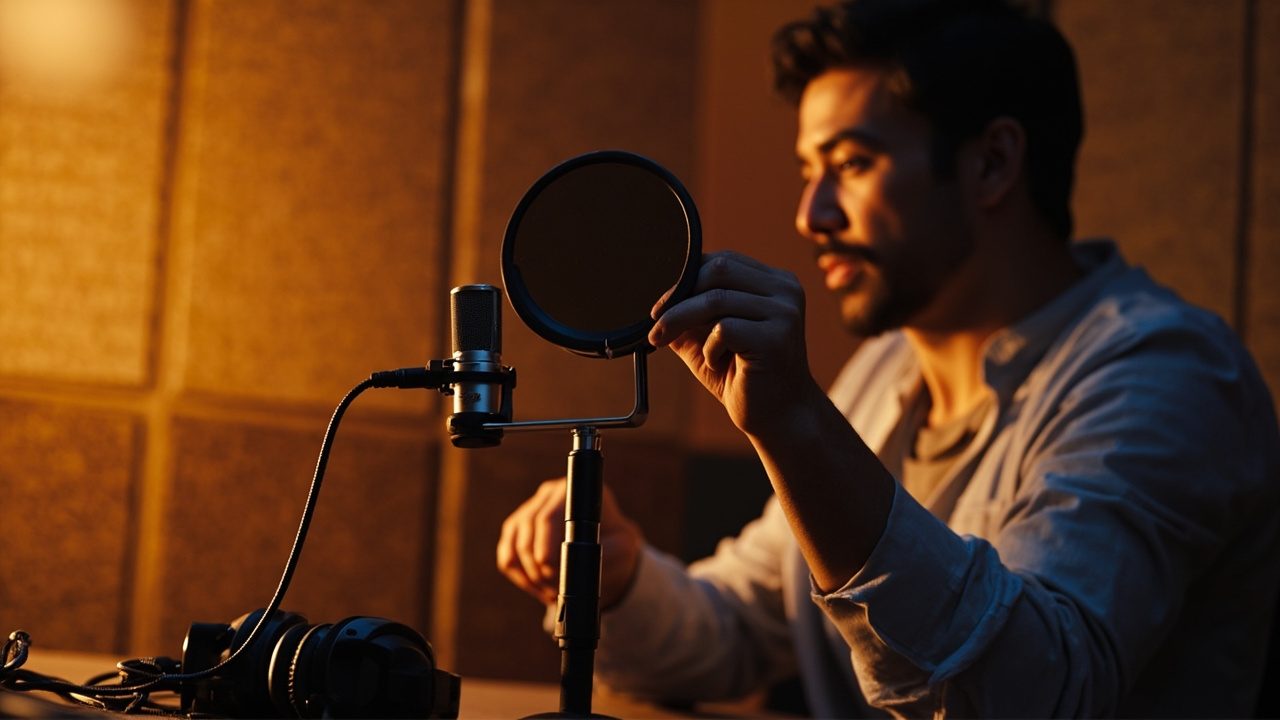
Hører du et åndedrag, en summen eller en knitrende støj bag din stemme? Mikrofons baggrundsstøj ødelægger hurtigt et opkald, en voice-over eller en live. Denne guide samler de konkrete handlinger, jeg anvender i studie og i optagelser for at få et rent signal igen, uden kunstige tiltag. Idéen: forstå, hvor disse forstyrrelser kommer fra, justere udstyret korrekt, og derefter forfine med enkle og kontrollerede behandlinger.
Mikrofonbaggrundsstøj: Hvor kommer den virkelig fra?
Et mikrofon “ser” ikke kun din stemme. Det omdanner variationer i lufttryk: din klang, rummets ekko, PC'ens susen, trafikken udenfor, skrivebordets vibrationer. Den opfattede kvalitet afhænger af signal-til-støj-forhold: jo højere din stemme er i forhold til resten, desto mere skarp virker optagelsen.
Mikrofonen har sin egen signatur: følsomhed, direktivitet, udgangsniveau. En meget følsom model afslører subtile detaljer… og hver forstyrrelse omkring den. En mindre følsom model vil kræve mere gain, hvilket kan forstærke hele sættet, både godt og dårligt. Valget af omformer bestemmer allerede dit headroom.
Rollen af gain og forforstærker
Mellem sensoren og computeren står en forforstærker, der hæver signalets niveau. Hvis den arbejder for hårdt, tilføjer den sin egen støj. En god indstilling af forstærkning består i at sigte efter et gennemsnitligt stemmeniveau omkring -12 til -9 dBFS i din software, med nogle få toppe under 0 dBFS. Vi undgår at presse mikrofonen til at være “svag” som en SM7B på et lille lydkort til maks. Bedre med en kraftigere forforstærker eller en inline booster.
Direktivitet og placering
Den direktivitet af en mikrofon bestemmer, hvad den accepterer og hvad den afviser. Et cardioide mikrofon placeret 10–15 cm, let til siden, isolerer stemmen bedre end et omni placeret ved 50 cm. At flytte kilden mod mikrofonens “døde vinkel” reducerer støj og omgivende støj mekanisk. Placeringen gør ofte mere end en hvilken som helst plug-in.
De reelle forstyrrelser jeg møder oftest
I lydstudier og hjemmeoptagelser lister jeg disse tilbageværende mistænkte:
- Computerventilatorer, aircondition, VMC: bredbåndsstøj, kontinuerlig og vedvarende.
- LED-lys og dæmpere: “buzz” eller brummelyd, når intensiteten sættes ned.
- Smartphones, routers, RF: små “tac-tac” eller digitalt regn tæt på kablerne.
- Støjende USB-strømforsyning, jordsløjfe mellem PC, skærm og lydinterface.
- Mekanisk støj: tastaturtaster, mus, mikrofonfod der runger i bordet.
Et konkret eksempel: på optagelseslokale fjernede et tæppe under mikrofonfoden en dæmpet bas, der blev overført gennem møblerne. En anden gang var et dårligt USB-ladestik nok til at indsætte en hvæsen i indgangen; frakoblet forsvandt problemet. Disse “små detaljer” gør en enorm forskel.
Vigtige indstillinger i Windows, macOS, OBS og lydkort
Windows 10/11: dér hvor ånden glider ind
Start med Indstillinger > System > Lyd > Indgang. Vælg enheden, åbn dens egenskaber. Slå al automatisk volumenjustering fra og test uden “lydforbedringer”, der nogle gange forskyder problemet. I Kontrolpanel > Lyd > Optagelse > Mikrofonegenskaber > Niveauer, juster lydniveauet og begræns boksen “Mikrofon Boost”: “+20 dB” pumper ofte støjen op.
I dine programmer (Teams, Zoom, Discord), slå AGC fra, når du har fuld kontrol over niveauet. Undgå at have flere samtidige behandlinger: en gate i OBS + en støjreduktion i systemet + et filter i driveren, det er ofte for meget.
macOS: enkelt, men til at tjekke
Systemindstillinger > Lyd > Indgang: vælg den rigtige enhed, tal i dit sædvanlige niveau og kontroller måleren. I lydsoftware indstil et projekt til 48 kHz/24 bit for mere headroom. På bærbare Mac’er, afstå mikrofonen fra chassiset for at begrænse støj fra blæserne under belastning.
Lydinterfaces og strømforsyning
På en lydinterface foretrækker man moderat gain med en mikrofon tæt på munden, frem for høj gain på afstand. Aktivér phantom power 48 V kun for en kondensator-XLR, der har brug for det. Overvåg indgangsniveauerne fra lydkortet og fra softwaren; kun ét sted bør styre niveauet.
Hvis du bruger en dynamisk mikrofon med lav følsomhed, kan en booster som FetHead/Cloudlifter eller en god forforstærker til vokalmikrofon begrænse støjen ved at give dig rene decibel.
Rens uden at ødelægge klangen: nyttige behandlinger og begrænsninger
Det lette og effektive trio
- Højpasfilter ved 70–100 Hz for at fjerne de lave frekvenser relateret til struktur og nærheden til mikrofonen.
- Støjgate diskret for at lukke mikrofonen mellem sætningerne. Lav tærskel, langsom attack.
- Expander (alternativ til gate) for at reducere støjen under en tærskel uden at lukke helt.
Tilføj lidt compression bagefter for at stabilisere stemmen. Test altid med et lukket headset: en for aggressiv gate “spiser” enderne af ordene.
Avanceret støjreduktion
De realtids >debrudingsværktøjer (RNNoise/OBS, NVIDIA Broadcast, plugins i DAW’er) er imponerende på en støjende PC. Brug dem sparsomt: ved høj intensitet bliver hvisken metallisk, og vejrtrækningen fragmenterer. Når basen er sund, er en let støjreduktion tilstrækkelig og efterlader ikke artefakter.
“Den bedste støjfjerner er en stærk kilde og et roligt miljø.”
Vælg og placer det rette mikrofon for at begrænse forstyrrelser
I rum uden akustisk behandling tilgiver en nærhedsdynamisk mikrofon mere end en meget følsom kondensator. Omvendt, i en rolig optagekapsel afslører en stor diaphragm en smuk tekstur. Transduktortypen løser ikke alt, men den hjælper med at undgå at kæmpe med rummet.
| Type | Følsomhed | Opfanget stemning | Behov for gain | Anbefalede anvendelser |
|---|---|---|---|---|
| Dynamisk XLR | Lav | Lidt | Højt | Streaming, nære stemmer, støjende optagelser |
| Kondensator XLR | Høj | Meget | Moderat | Voice over i behandlede rum, sang |
| USB skrivebord | Mellem til høj | Medium | Indbygget | Enkle podcasts, opkald, hurtigt indhold |
| Lavalier | Mellem | Variabel | Moderat | Reporter, ansigt-mod-kamera i bevægelse |
Placering og snedige tilbehør
- Ryk nær mund–mikrofon-afstanden til 10–15 cm med et pop-filter, lidt uden for akse for at begrænse plosiverne.
- Hæng mikrofonen på et justerbart arm og en elastisk ophængning for at isolere bordstød.
- Vindpose til udendørs brug, “deadcat” ved kraftig vind. Synligheden må aldrig gå forud for forståeligheden.
Akustik uden store tiltag
Fokusér på absorption ved de første refleksionspunkter: tunge gardiner, fyldte hylder, tæppe. Hold dig væk fra parallelle vægge. Hav en blød overflade, med ryggen til rummet. En akustisk paravent bag mikrofonen kan hjælpe, men rummet er afgørende. Nogle få tiltag er tilstrækkelige for et første lag af lydisolation.
Hurtig tjekliste, inden du tænder for mikrofonen
- Åndedræt, udtale og stemmeniveau: Tag en 30-sekunders test og lyt til baggrunden alene.
- Dedikeret USB-port eller en kvalitetsdrevet hub; undgå tvivlsomme forlængelser.
- XLR-kabel i god stand, rene stik; hold stien væk fra strømforsyninger og dæmpere.
- Ventilatorer: PC i stille mode, aircondition slukket, skrivebordet fri for vibrationskilder.
- Justeret gain; ikke dobbelt automatisk behandling mellem system, app og software.
- Lette højpasfiltre, diskret gate hvis nødvendigt, overvågning med lukkede øretelefoner.
- Rum afstemt: gardin trukket for, døren lukket, smartphone i flytilstand væk fra mikrofonen.
Cas pratique : d’un souffle gênant à un son broadcast
På et streaming-setup lød stemmen som en havbris, så snart faderen blev skubbet. Første skridt: bring det dynamiske mikrofon tættere på, sænk gain med 10 dB, og peg kapslen 45° fra munden. Andet: forlad glas-kontoret til et træbord-setup, tilføj en ophæng og et tyndt tæppe under mikrofonarmen.
Côté logiciel, j’ai posé un filtre passe-haut à 80 Hz, un noise gate subtil juste en dessous du niveau ambiant et une touche d’expander. Plus de “boost micro” dans Windows, AGC coupé sur Discord, niveau moyen à -12 dBFS. Résultat : souffle perçu divisé, articulation mise en avant, aucune fin de mot “mangée”. Le bruit de fond n’a pas disparu par magie ; il est devenu insignifiant face au signal utile.
På software-siden satte jeg et højpasfilter ved 80 Hz, en støjgate diskret lige under baggrundsniveauet og en smule expander. Ikke mere “boost af mikrofon” i Windows, AGC slået fra i Discord, gennemsnitsniveau omkring -12 dBFS. Resultatet: opfattet støj reduceret, artikulation fremhævet, ingen ord ender blev slugt. Den baggrundsstøj er ikke forsvundet af magi; den er blevet ubetydelig i forhold til det nyttige signal.
På en voice-over i lejlighed gav en kondensator for meget gade-støj. Vi skiftede til en dynamisk mikrofon tæt på, trak et gardin for, slukkede dæmperne og tilføjede en let støjreduktion i montage-softwaren. Kunden har beholdt dette setup til alle sine oplæsninger, blot fordi gentagelsesdygtigheden var til stede.
Faldgruber at undgå for at bevare en naturlig stemme
- Stacke behandlinger: mere end tre rettelser i serie får ørerne til at træde fejl.
- For stram gating: åndedrættet skal få lov at leve, ellers lyder optagelsen kunstig.
- Forvekslning af volumen og nærhed: sigt efter god spektral balance i stedet for blot højere niveau.
- Glem ikke ergonomien: hvis dit setup genererer støj, ender du med at lade det være. Forenkle dine bevægelser.
Slutbemærkningen : få signalet rent, mix let
Kampen mod ånden vindes især før Rec-knappen: tilpasset mikrofon, korrekt placering, ren rum, forforstærker ren, klare indstillinger. Moderne værktøjer er værdifulde, men de polerer bedre en solid base end de reparerer en fejl i tilslutningen. Hvis du er i tvivl mellem en dynamisk og en kondensator, hjælper denne guide til mikrofoners direktivitet dig med at forudse optagelsen i dit miljø.
Vil du gå videre i indgangskæden? Et godt valg af forforstærker gør en stor forskel; kig nærmere på valget af forforstærker til vokalmikrofon, der vil respektere dit korn. Til dine optagelser, uden siffers eller brum, klar til udsendelse.